Início rápido
Literaxis Studio — pronto para escrever em 5 minutos
O Literaxis Studio é intuitivo — a maior parte você descobre escrevendo. Esta página cobre apenas o que não é óbvio de início.
1
Criar um novo livro
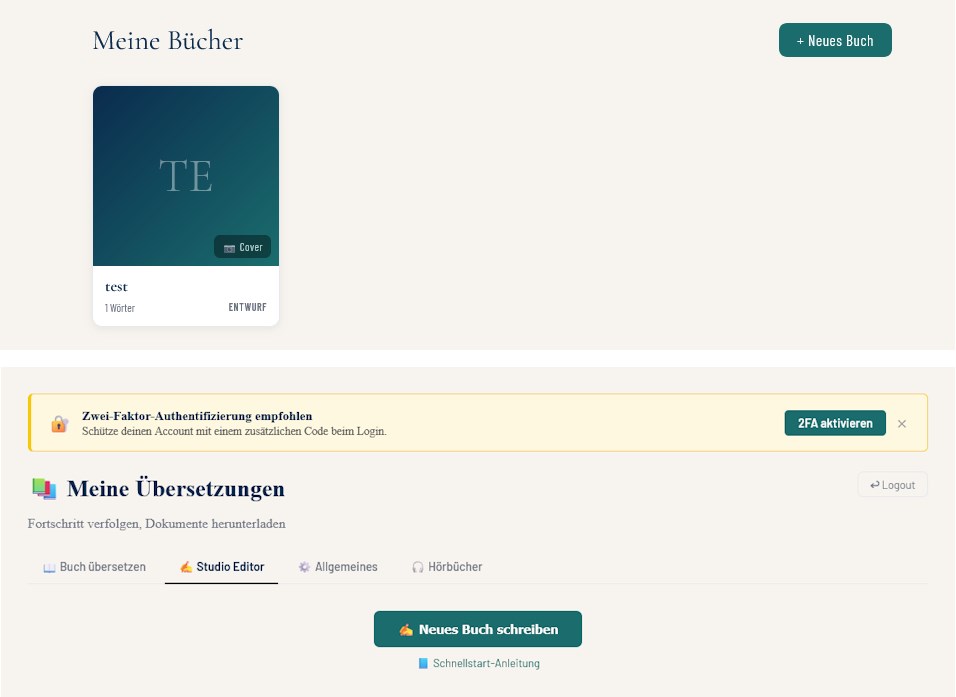
Duas formas: pelo painel "Meus livros" → "+ Novo livro" (ou "Criar meu primeiro livro" com a conta vazia), ou direto por "Studio" no menu superior — se você ainda não tem livros, a mesma tela de criação aparece automaticamente.
2
Visão geral do editor
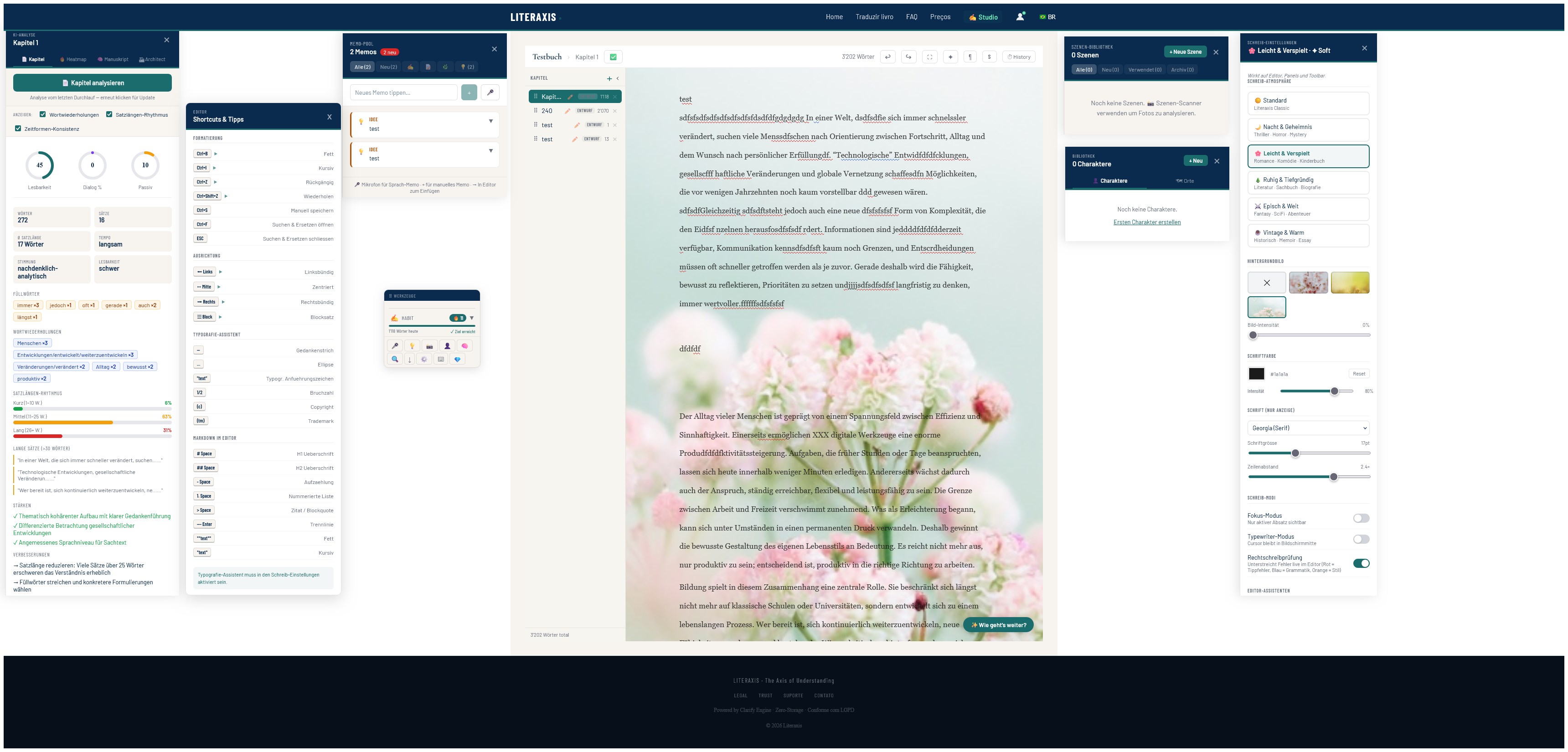
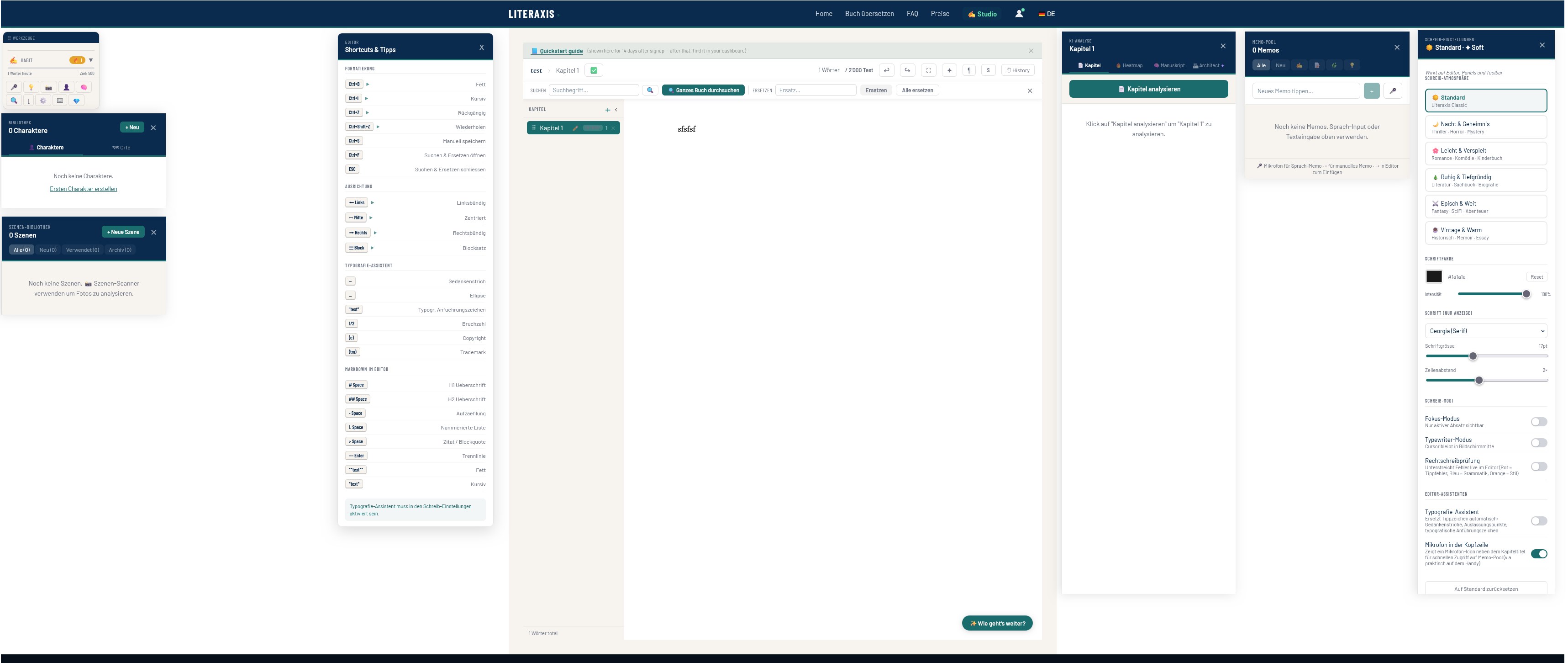
O editor é dividido em: lista de capítulos à esquerda, área de escrita ao centro, painéis expansíveis à direita (configurações de escrita, biblioteca de cenas etc.) e a janela "Ferramentas", que pode ser posicionada livremente.
3
Habits & Toolbox
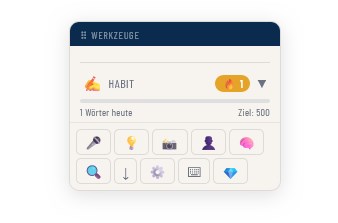
Habits: defina uma meta diária de palavras, acompanhe o progresso ao vivo, gráfico semanal.
Toolbox (a ferramenta central) — ponto de acesso para:
- 🎤 Entrada por voz (bem prático no celular)
- Pool de notas
- Biblioteca de cenas
- Personagens e lugares
- Análise com IA: análise do capítulo, mapa de tensão, análise do manuscrito, Architect (avalia o impacto de grandes mudanças — ex.: "O personagem X agora morre no capítulo 7 em vez do 13" — e mostra o que precisa ser ajustado, e onde)
- Localizar e substituir
- Exportação (todos os formatos disponíveis no seu plano)
- Configurações
- Atalhos e dicas
- Meu plano e upgrade
4
Seu espaço de trabalho pessoal
Todos os painéis expansíveis podem ser organizados livremente por arrastar e soltar — sua disposição fica salva, mesmo depois de sair e entrar de novo.
5
Gerenciar capítulos
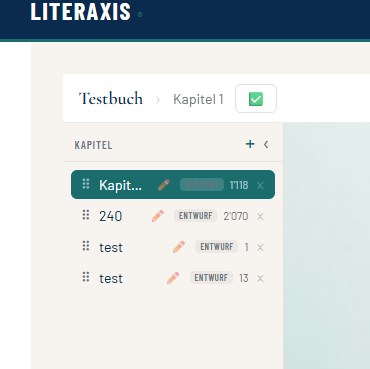
- Novo capítulo: botão "+" na lista de capítulos
- Status: clicar no indicador de status avança entre Rascunho → Em andamento → Revisão → Concluído
- Histórico: versões anteriores (snapshots) de um capítulo, caso precise recuperar algo
6
"Como continuar" — ajuda contra o bloqueio criativo
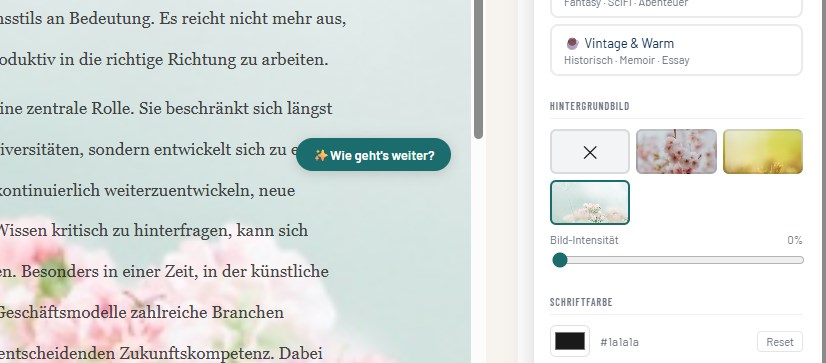
Aparece quando necessário no canto inferior direito do editor — sugere três direções com base no seu texto até agora, quando você trava.
7
Onde seus dados ficam: servidor ou local
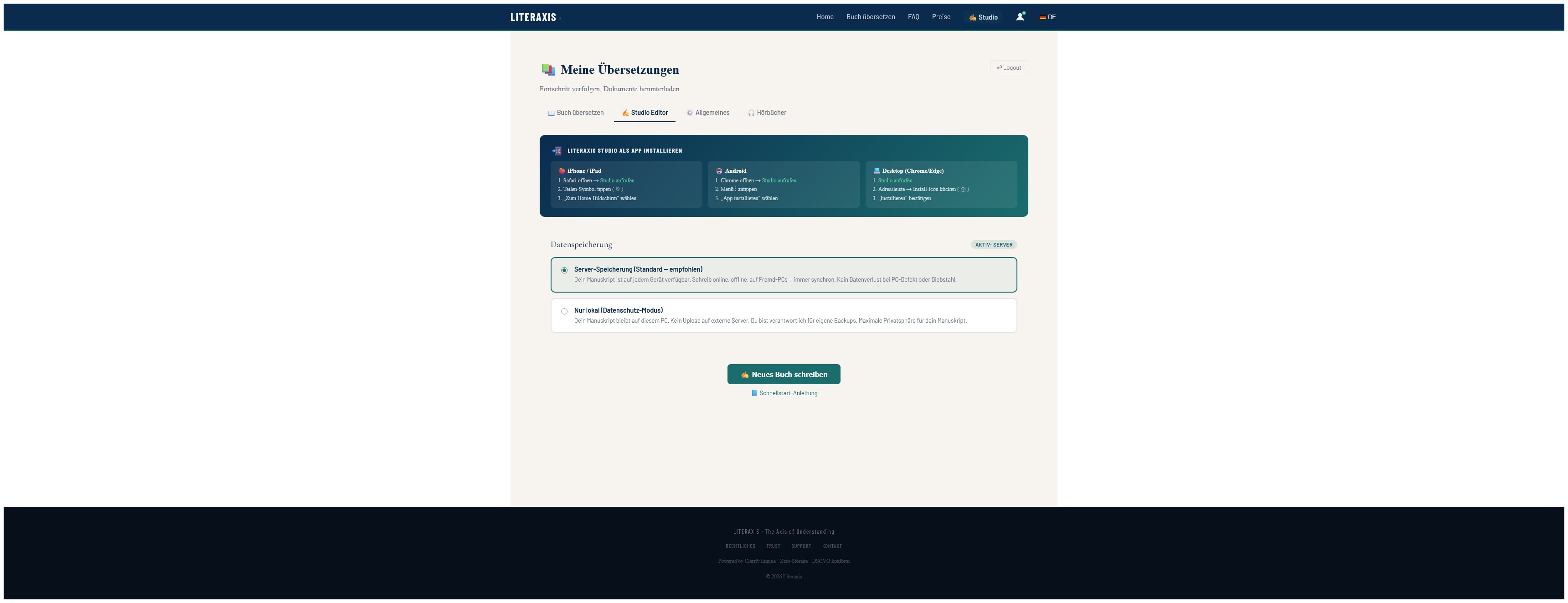
No painel, você escolhe se seus livros ficam salvos no servidor (sincronizados entre dispositivos) ou apenas localmente neste dispositivo (modo privacidade, nunca sai do seu dispositivo).
8
Perda de internet durante a escrita
Se a conexão cair, o Literaxis Studio continua salvando localmente de forma automática — nada se perde. Assim que você volta a ficar online, ele sincroniza.
9
Ícone de sincronização offline
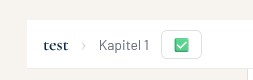
No topo do editor, ao lado do título do capítulo:
- 💾 Nunca sincronizado para uso offline
- ✅ Sincronizado e atualizado
- 🔄 Novos livros/capítulos desde a última sincronização — sincronize novamente
10
Trocar de livro
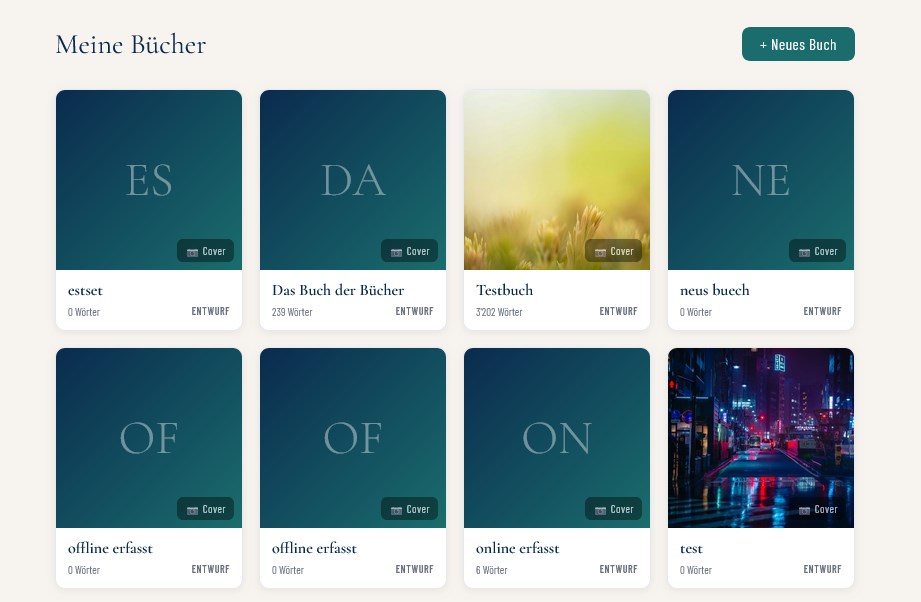
Clicar no título do livro, no canto superior esquerdo, abre a lista de livros — sem precisar voltar ao painel. Lá você também pode enviar uma capa.
11
Salvamento
O salvamento automático roda a cada 30 segundos. Para salvar na hora: tecla S ou o botão de salvar.
12
Personalizar a aparência
Temas, imagens de fundo predefinidas, modo Zen, tela cheia — para a sua própria atmosfera de escrita.
13
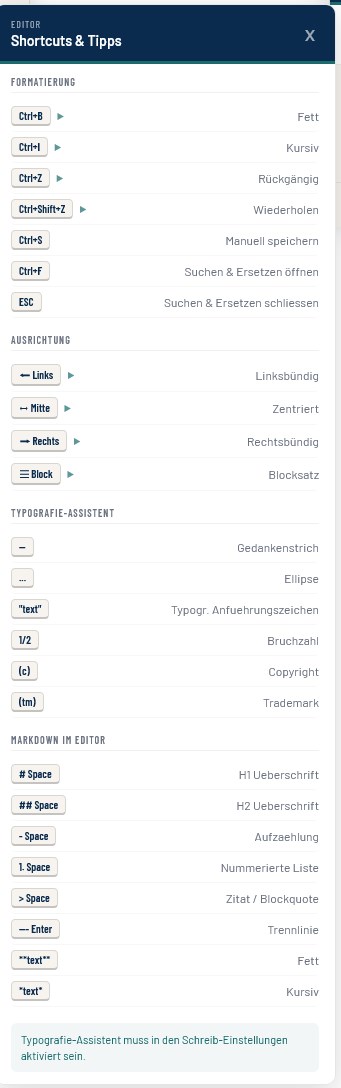
Atalhos
Lista completa pela Toolbox → Atalhos e dicas.
14
Modo Zen
Esconde todos os painéis e menus — só o seu texto fica visível, com a imagem de fundo escolhida. Ative pelo ícone de tela cheia/Zen na barra de ferramentas do editor, e saia a qualquer momento com Esc.