Guida rapida
Literaxis Studio — pronto a scrivere in 5 minuti
Literaxis Studio è intuitivo — la maggior parte si scopre scrivendo. Questa pagina copre solo ciò che all'inizio non è subito evidente.
1
Creare un nuovo libro
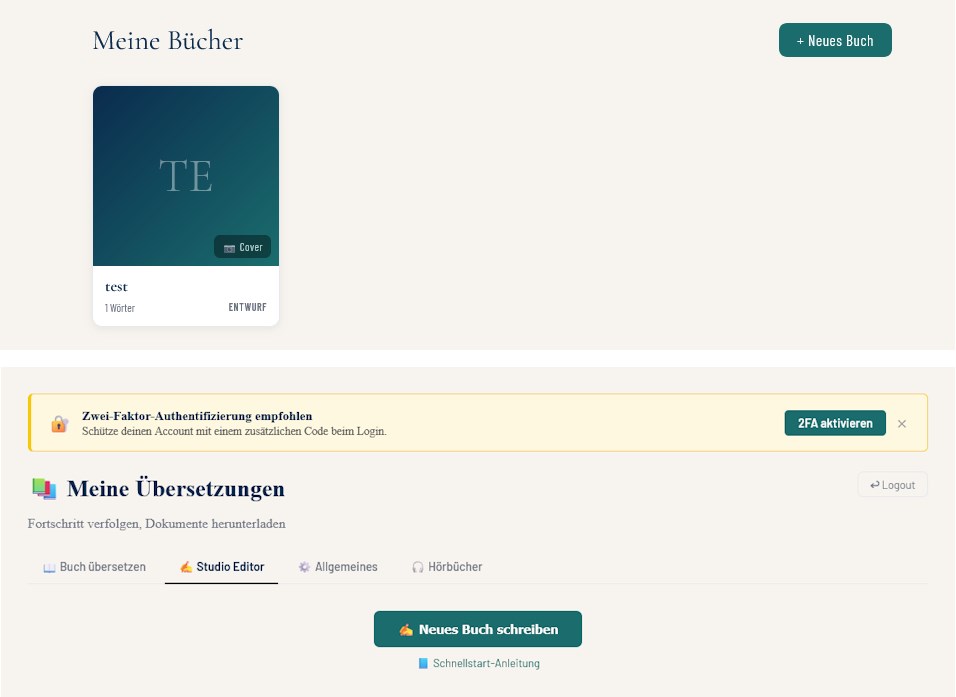
Due modi: dalla dashboard "I miei libri" → "+ Nuovo libro" (oppure "Crea il primo libro" con account vuoto), oppure direttamente da "Studio" nella navigazione — se non hai ancora libri, appare automaticamente la stessa schermata di creazione.
2
Panoramica dell'editor
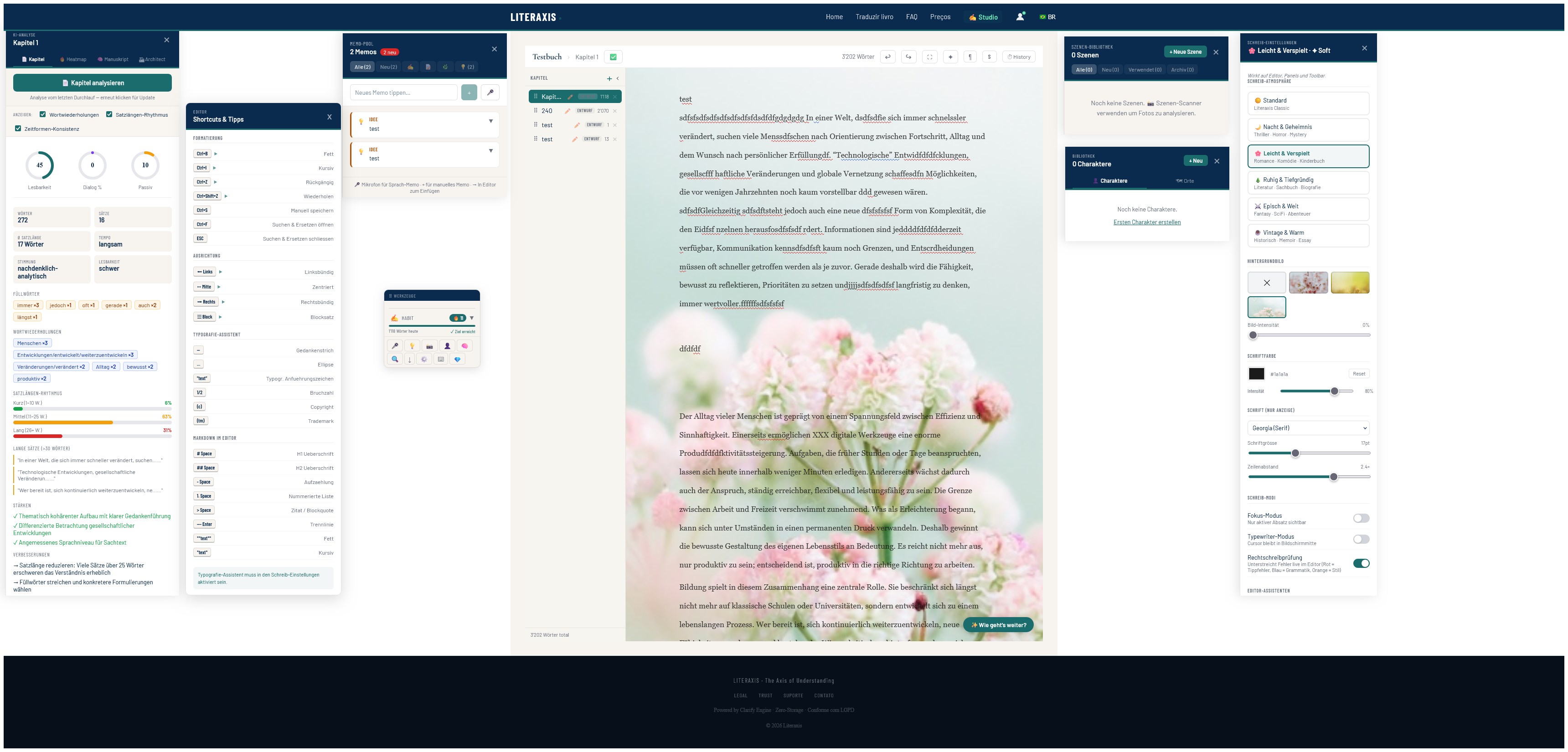
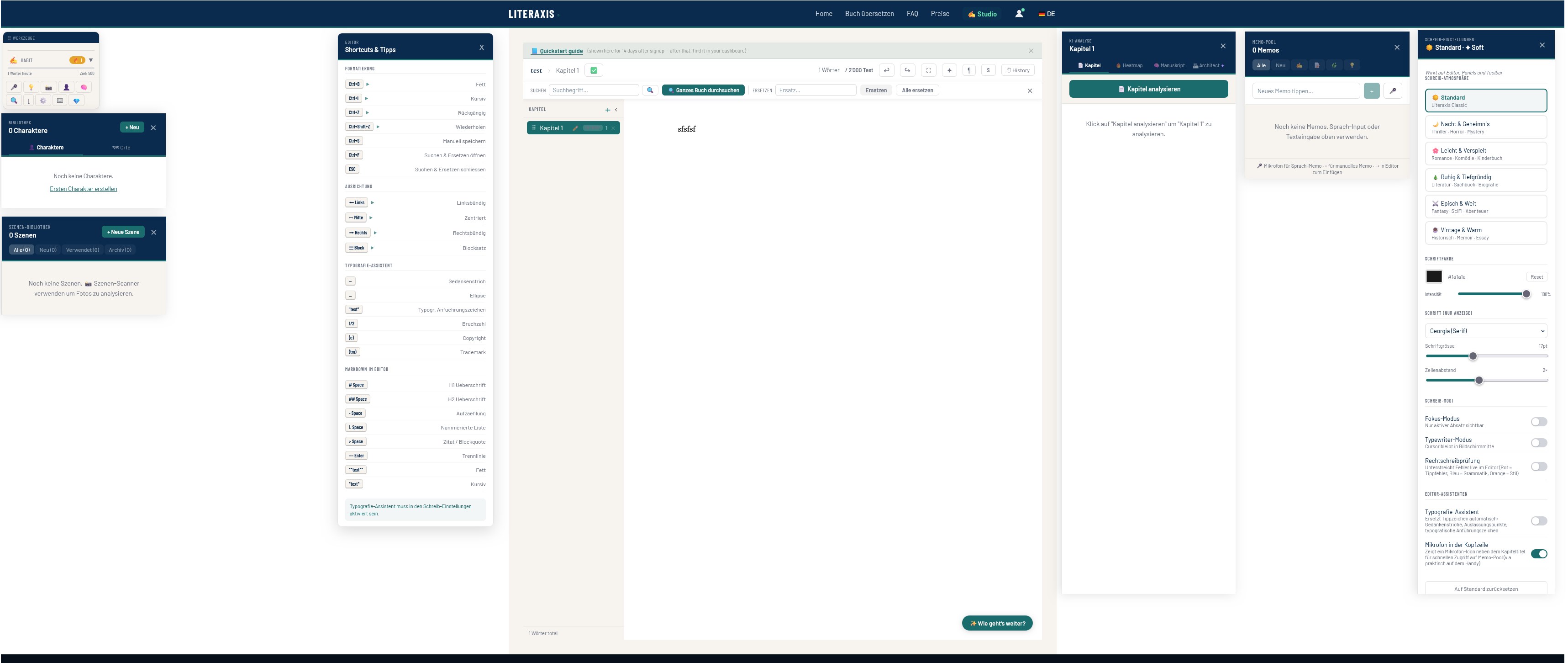
L'editor è composto da: elenco capitoli a sinistra, area di scrittura al centro, pannelli espandibili a destra (impostazioni di scrittura, libreria di scene, ecc.) e la finestra "Strumenti" posizionabile liberamente.
3
Habit & Toolbox
Habit: imposta un obiettivo giornaliero di parole, segui i progressi in tempo reale, grafico settimanale.
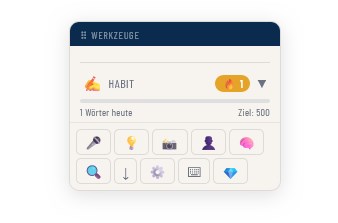
Toolbox (lo strumento centrale) — punto d'accesso per:
- 🎤 Input vocale (particolarmente utile su mobile)
- Pool di memo
- Libreria di scene
- Personaggi & luoghi
- Analisi IA: analisi del capitolo, heatmap, analisi del manoscritto, Architect (verifica l'impatto di grandi modifiche — es. "Il personaggio X ora muore nel capitolo 7 invece che nel 13" — e mostra cosa va adattato e dove)
- Cerca & sostituisci
- Esportazione (tutti i formati disponibili nel tuo piano)
- Impostazioni
- Scorciatoie & consigli
- Il mio piano & upgrade
4
Il tuo spazio di lavoro personale
Tutti i pannelli espandibili possono essere disposti liberamente con drag & drop — la disposizione resta salvata anche dopo il logout.
5
Gestire i capitoli
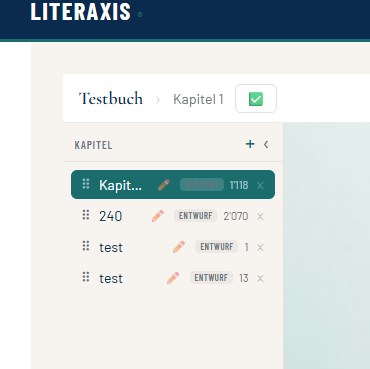
- Nuovo capitolo: pulsante "+" nell'elenco dei capitoli
- Stato: cliccando sulla pillola di stato si passa da Bozza → In corso → Revisione → Completato
- Cronologia: versioni precedenti (snapshot) di un capitolo, nel caso tu debba ripristinare qualcosa
6
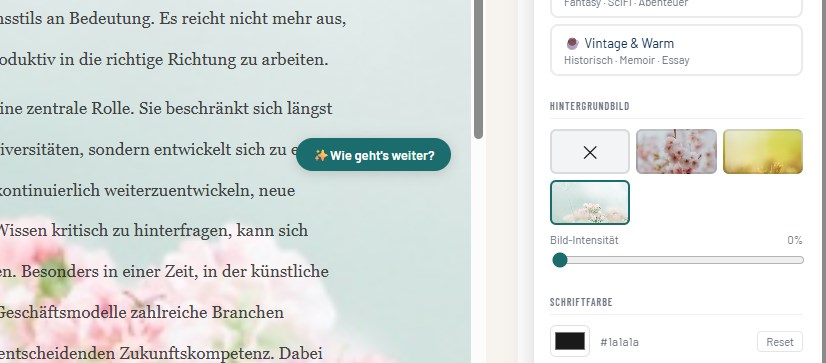
"Come continuare" — aiuto contro il blocco dello scrittore
Appare quando necessario in basso a destra nell'editor — propone tre direzioni basate sul testo finora scritto, quando ti blocchi.
7
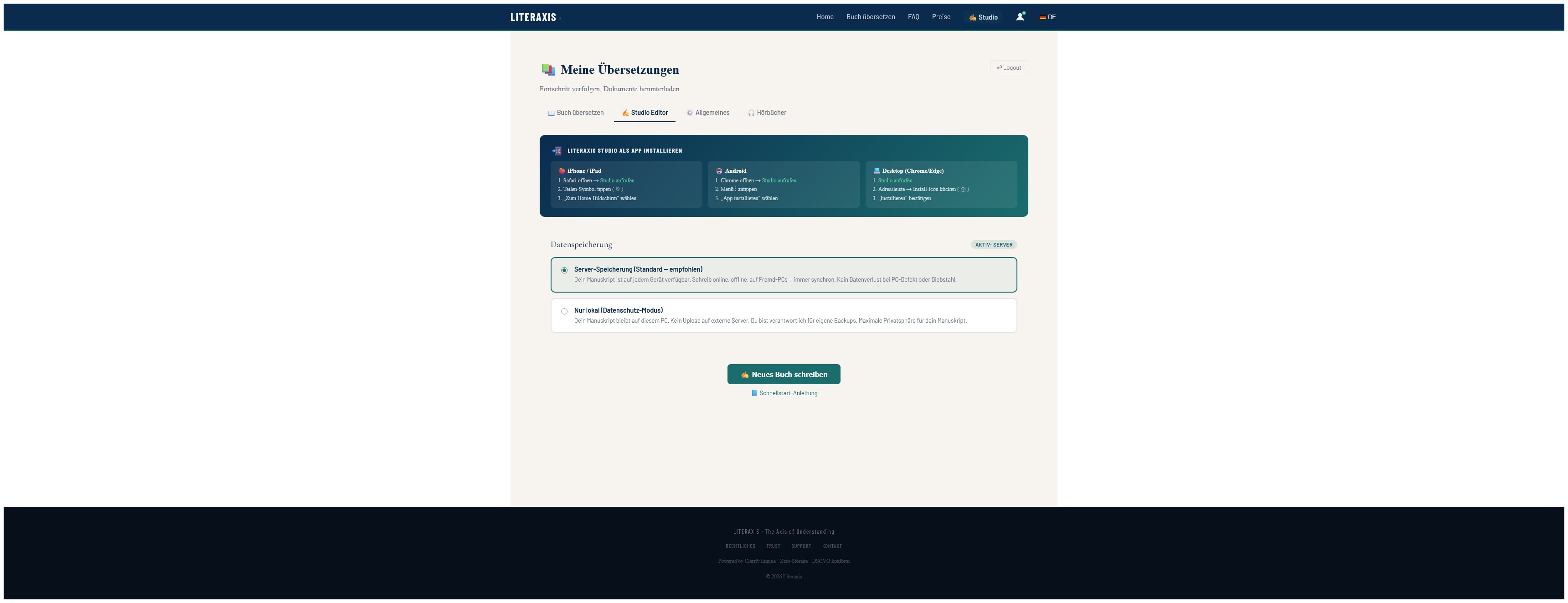
Dove vivono i tuoi dati: server o locale
Nella dashboard scegli se i tuoi libri vengono salvati sul server (sincronizzati tra i dispositivi) oppure solo localmente su questo dispositivo (modalità privacy, non lascia mai il dispositivo).
8
Perdita di internet durante la scrittura
Se la connessione cade, Literaxis Studio continua a salvare automaticamente in locale — nulla va perso. Non appena torni online, viene sincronizzato.
9
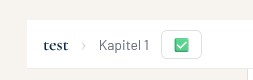
Icona di sincronizzazione offline
In alto nell'editor, accanto al titolo del capitolo:
- 💾 Mai sincronizzato per l'uso offline
- ✅ Sincronizzato e aggiornato
- 🔄 Nuovi libri/capitoli dall'ultima sincronizzazione — sincronizza di nuovo
10
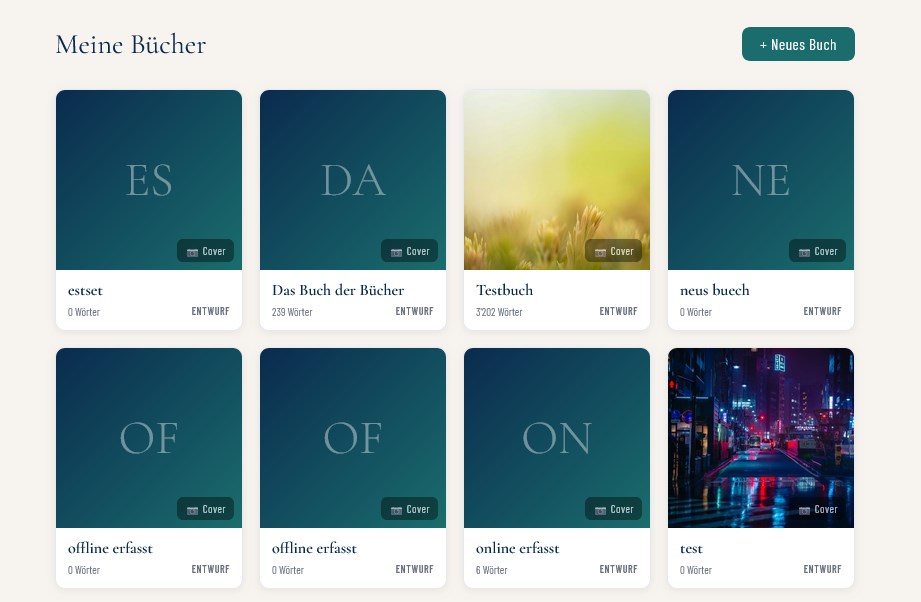
Cambiare libro
Cliccando sul titolo del libro in alto a sinistra si apre l'elenco dei libri — non serve tornare alla dashboard. Lì puoi anche caricare una copertina.
11
Salvataggio
Il salvataggio automatico avviene ogni 30 secondi. Per salvare subito: tasto S oppure il pulsante di salvataggio.
12
Personalizzare l'aspetto
Temi, immagini di sfondo predefinite, modalità Zen, schermo intero — per la tua atmosfera di scrittura personale.
13
Scorciatoie
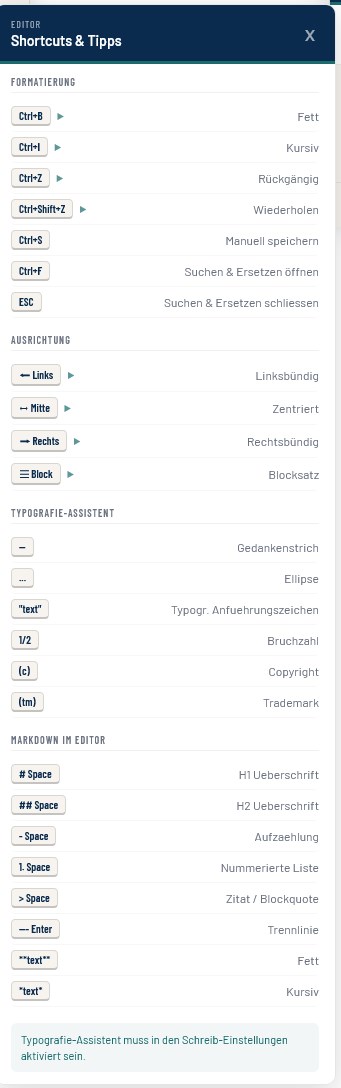
Elenco completo tramite Toolbox → Scorciatoie & consigli.
14
Modalità Zen
Nasconde tutti i pannelli e i menu — resta visibile solo il tuo testo, con l'immagine di sfondo scelta. Si attiva tramite l'icona schermo intero/Zen nella barra degli strumenti dell'editor, e si esce in qualsiasi momento con Esc.