Démarrage rapide
Literaxis Studio — prêt à écrire en 5 minutes
Literaxis Studio est intuitif — la plupart des choses s'apprennent en écrivant. Cette page ne couvre que ce qui n'est pas évident au premier abord.
1
Créer un nouveau livre
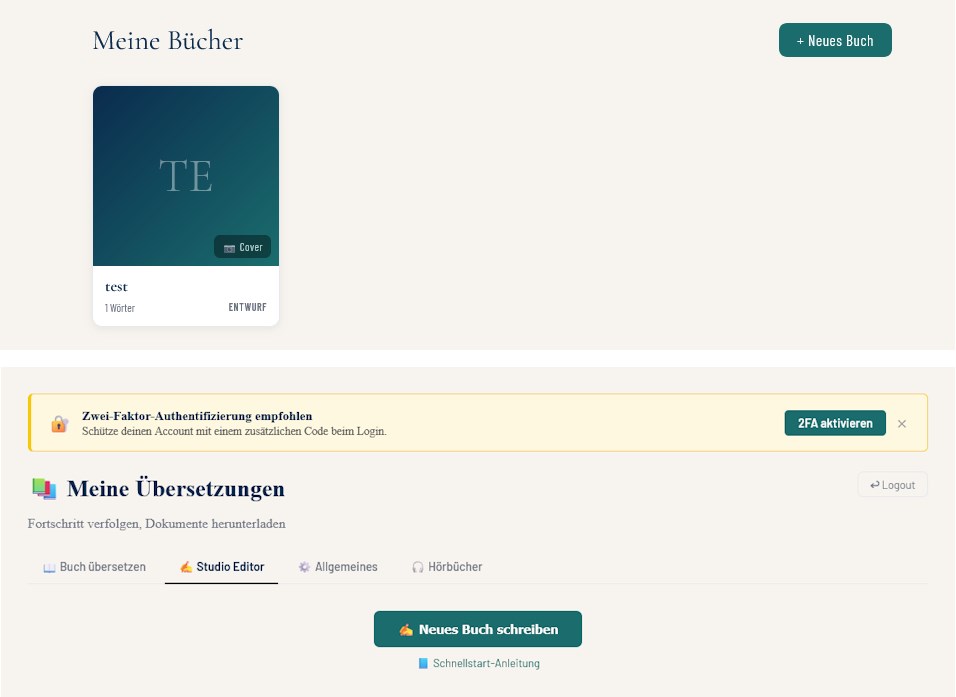
Deux façons de faire : via le tableau de bord « Mes livres » → « + Nouveau livre » (ou « Créer mon premier livre » si le compte est vide), ou directement via « Studio » dans la navigation — le même écran de création apparaît automatiquement si tu n'as pas encore de livre.
2
Vue d'ensemble de l'éditeur
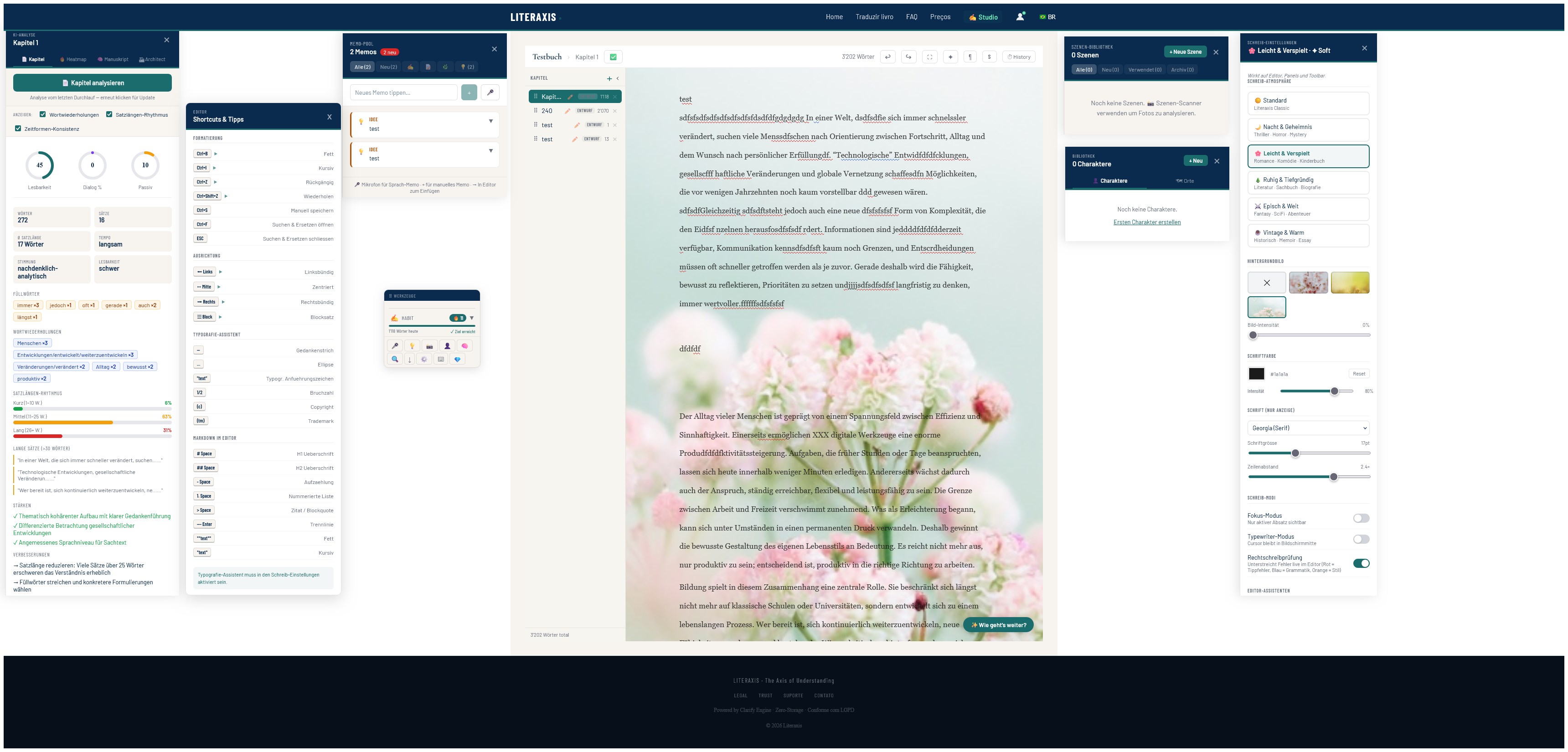
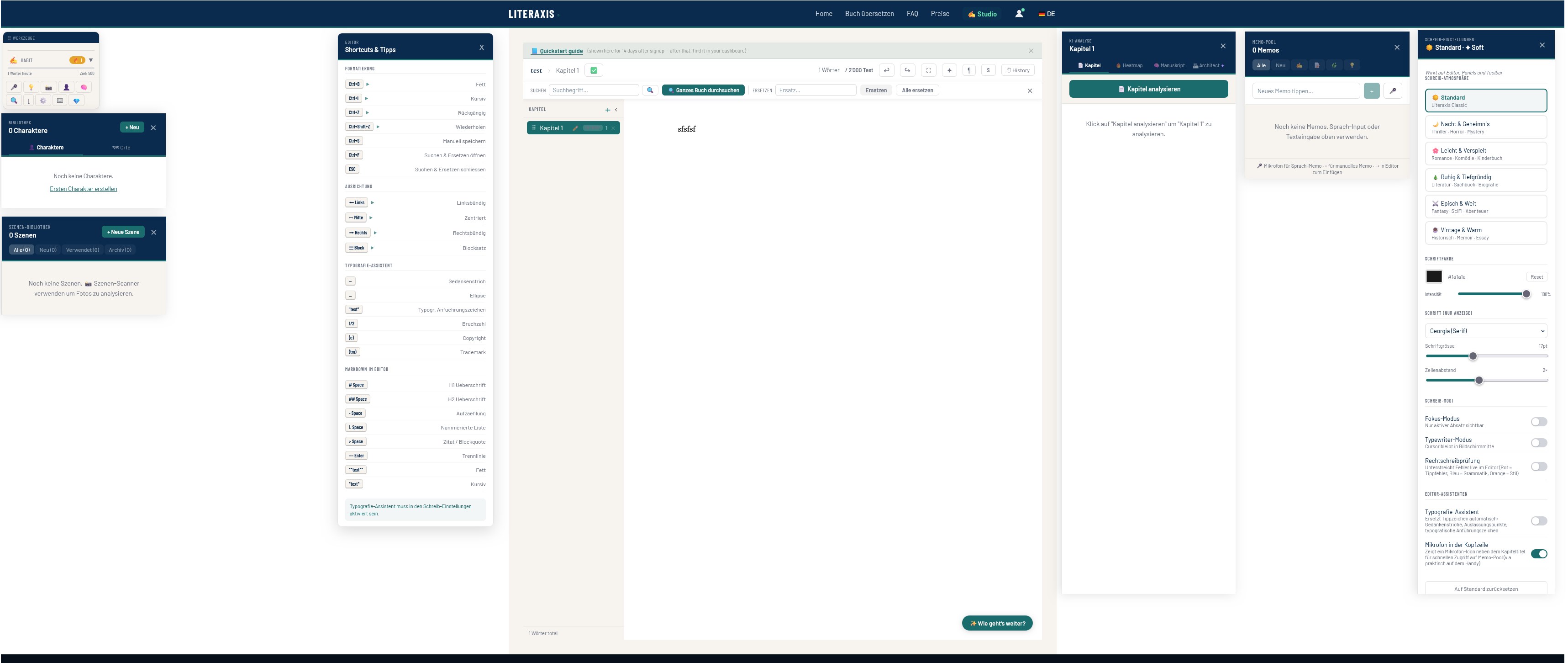
L'éditeur se compose de : la liste des chapitres à gauche, la zone d'écriture au centre, des panneaux dépliables à droite (réglages d'écriture, bibliothèque de scènes, etc.) et la fenêtre « Outils » que tu peux positionner librement.
3
Habitudes & boîte à outils
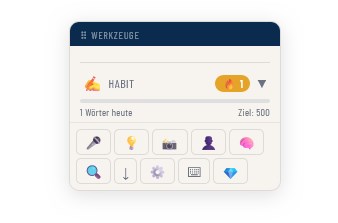
Habitudes : fixe un objectif de mots quotidien, suis ta progression en direct, graphique hebdomadaire.
Boîte à outils (l'outil central) — regroupe :
- 🎤 Saisie vocale (surtout pratique sur mobile)
- Pool de mémos
- Bibliothèque de scènes
- Personnages & lieux
- Analyse IA : analyse de chapitre, carte de tension, analyse du manuscrit, Architect (évalue l'impact de changements majeurs — ex. « Le personnage X meurt désormais au chapitre 7 au lieu du 13 » — et indique ce qu'il faut ajuster, et où)
- Rechercher & remplacer
- Export (tous les formats disponibles selon ton offre)
- Réglages
- Raccourcis & astuces
- Mon offre & mise à niveau
4
Ton espace de travail personnel
Tous les panneaux dépliables se positionnent librement par glisser-déposer — ta disposition reste enregistrée, même après déconnexion.
5
Gérer les chapitres
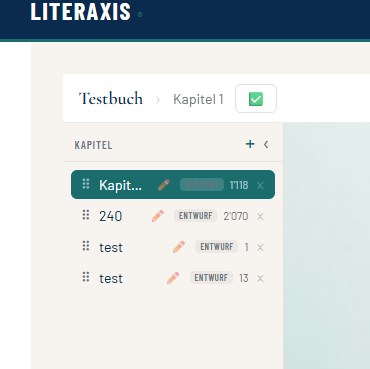
- Nouveau chapitre : bouton « + » dans la liste des chapitres
- Statut : cliquer sur la pastille fait défiler Brouillon → En cours → Révision → Terminé
- Historique : versions antérieures (snapshots) d'un chapitre, si tu veux revenir en arrière
6
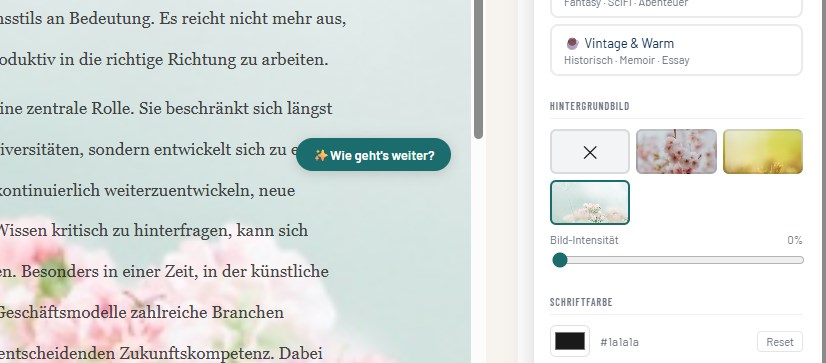
« Comment continuer » — aide contre la panne d'inspiration
Apparaît en bas à droite de l'éditeur en cas de besoin — propose trois pistes basées sur ton texte, quand tu es bloqué·e.
7
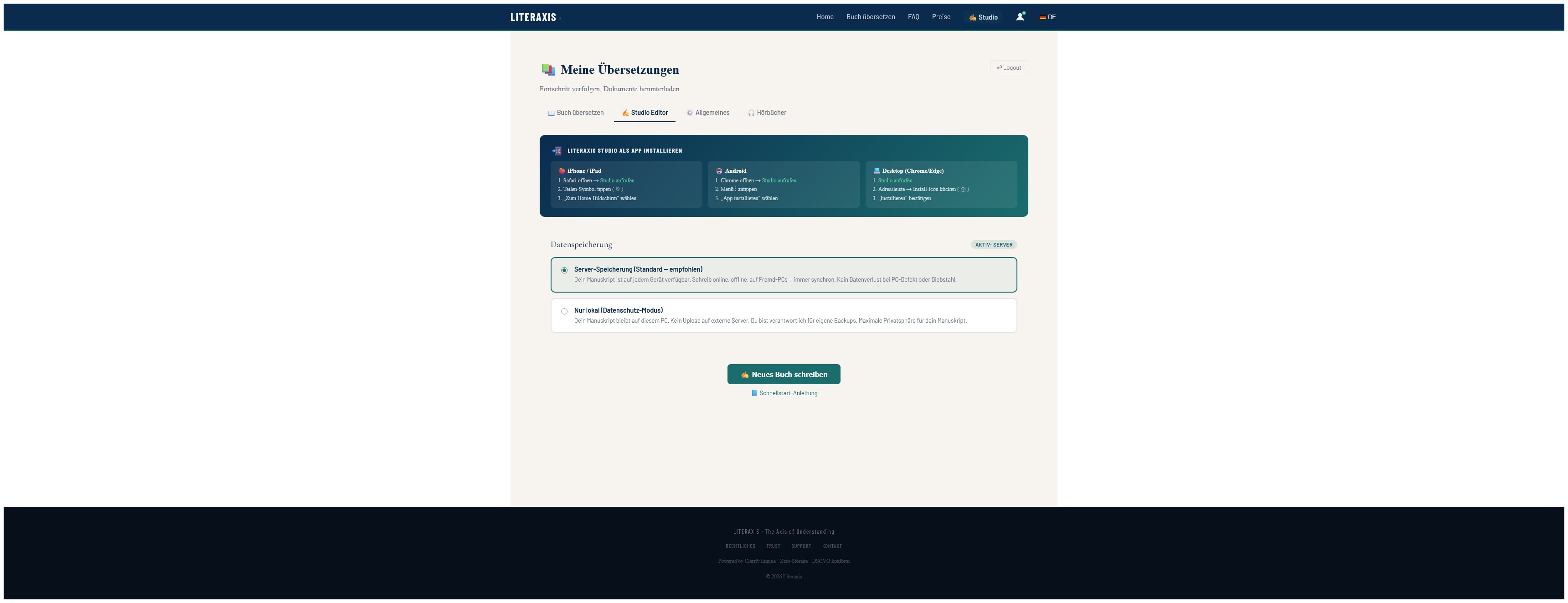
Où sont stockées tes données : serveur ou local
Dans le tableau de bord, tu choisis si tes livres sont stockés sur le serveur (synchronisés entre appareils) ou uniquement en local sur cet appareil (mode confidentialité, ne quitte jamais ton appareil).
8
Perte de connexion pendant l'écriture
Si la connexion coupe, Literaxis Studio continue à enregistrer localement automatiquement — rien n'est perdu. Dès que tu es de nouveau en ligne, la synchronisation se fait.
9
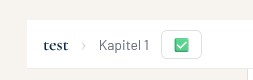
Icône de synchronisation hors ligne
En haut de l'éditeur, à côté du titre du chapitre :
- 💾 Jamais synchronisé pour une utilisation hors ligne
- ✅ Synchronisé et à jour
- 🔄 Nouveaux livres/chapitres depuis la dernière synchro — merci de resynchroniser
10
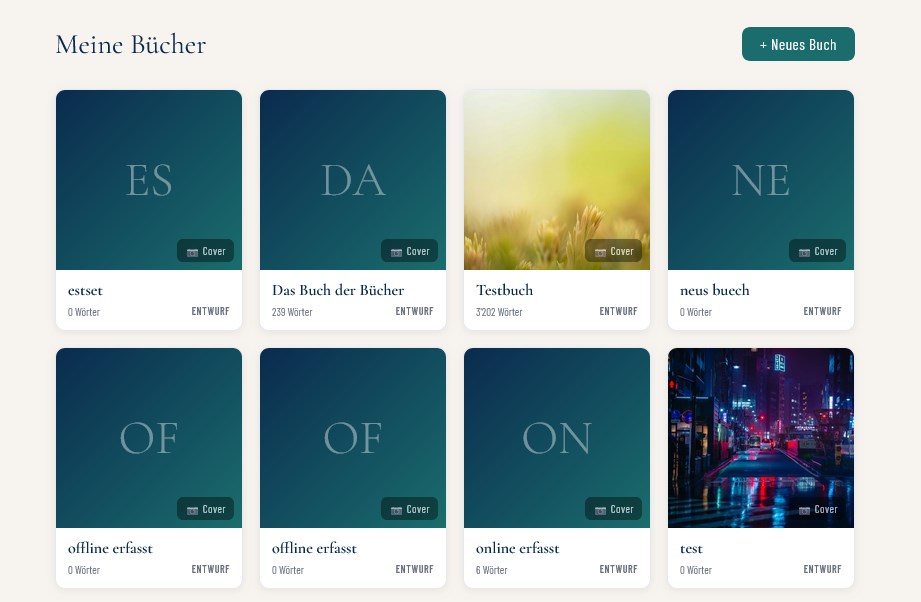
Changer de livre
Cliquer sur le titre du livre en haut à gauche ouvre la liste des livres — pas besoin de repasser par le tableau de bord. Tu peux aussi y ajouter une couverture.
11
Enregistrement
La sauvegarde automatique s'exécute toutes les 30 secondes. Pour enregistrer immédiatement : touche S ou le bouton de sauvegarde.
12
Personnaliser l'apparence
Thèmes, images de fond prédéfinies, mode Zen, mode plein écran — pour ton ambiance d'écriture personnelle.
13
Raccourcis
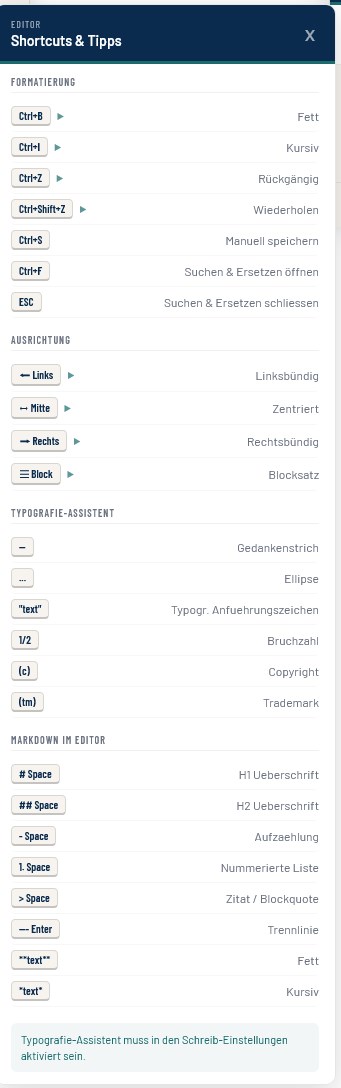
Liste complète via la Boîte à outils → Raccourcis & astuces.
14
Mode Zen
Masque tous les panneaux et menus — seul ton texte reste visible, avec l'image de fond que tu as choisie. Active-le via l'icône plein écran/Zen dans la barre d'outils de l'éditeur, et quitte à tout moment avec Échap.