Inicio rápido
Literaxis Studio — listo para escribir en 5 minutos
Literaxis Studio es intuitivo — la mayor parte se descubre escribiendo. Esta página solo cubre lo que no resulta evidente al principio.
1
Crear un nuevo libro
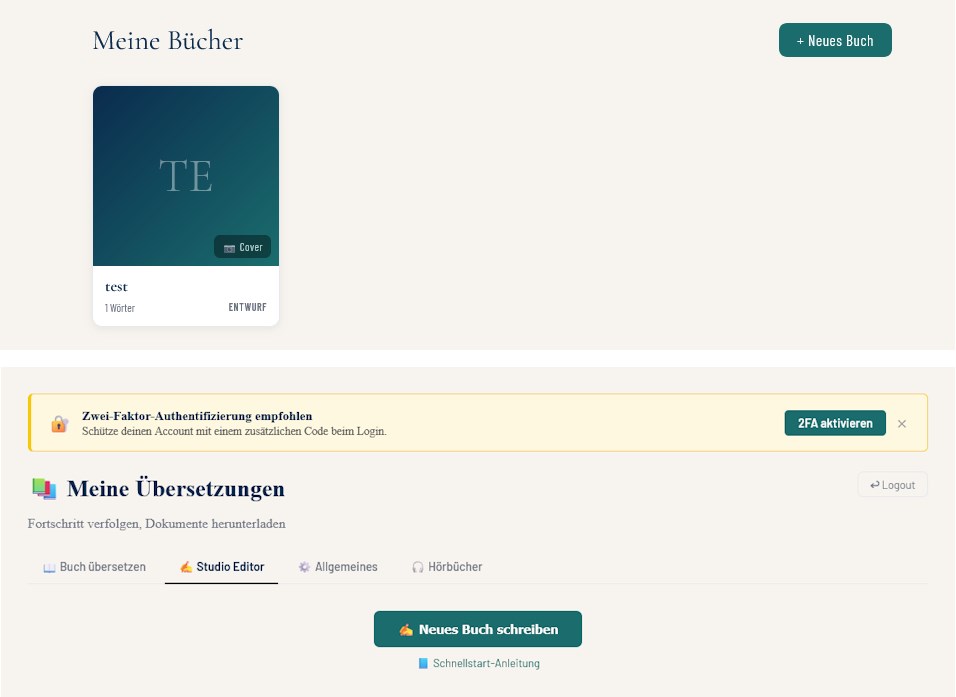
Dos formas: desde el panel "Mis libros" → "+ Nuevo libro" (o "Crear mi primer libro" si la cuenta está vacía), o directamente desde "Studio" en la navegación — si aún no tienes libros, aparece automáticamente la misma pantalla de creación.
2
Vista general del editor
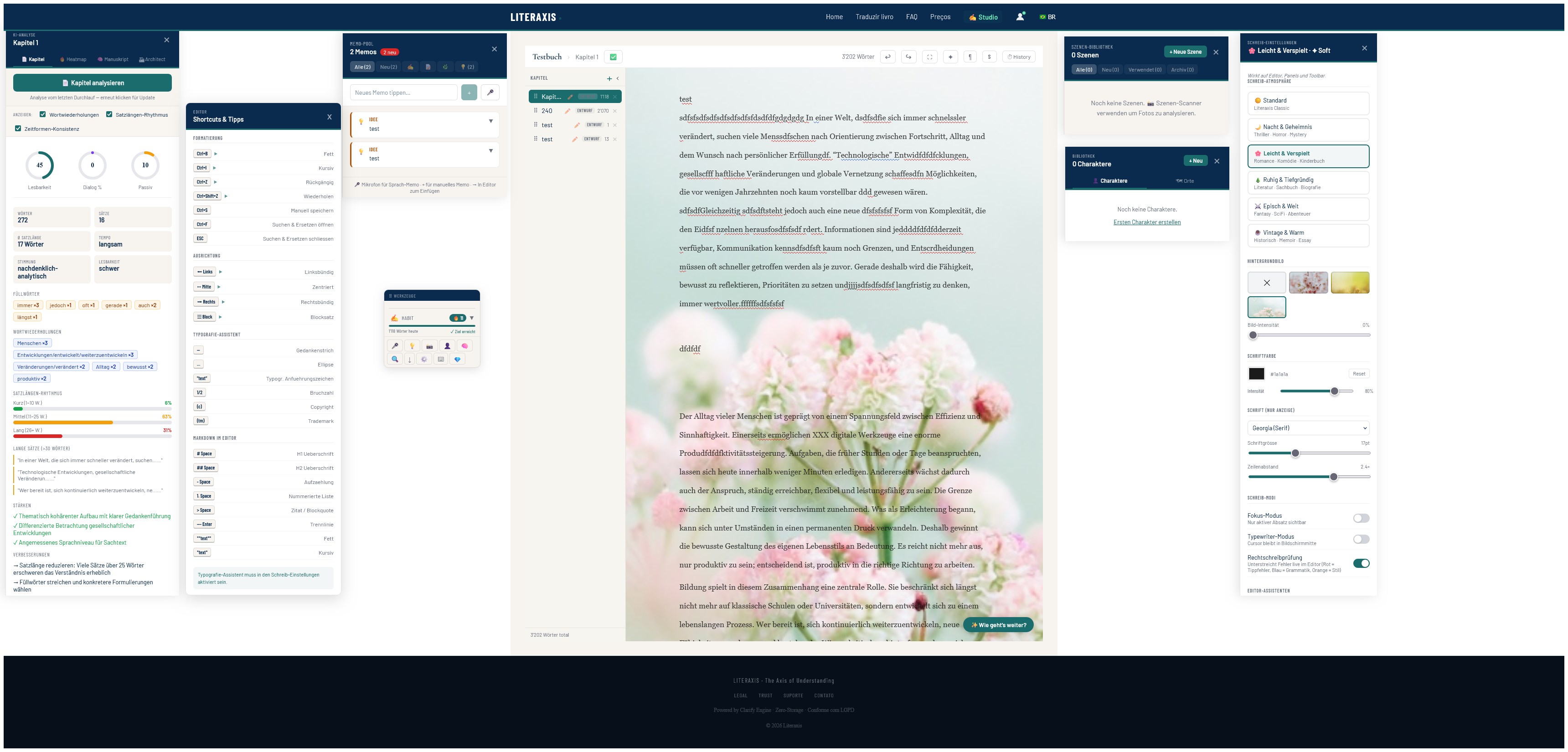
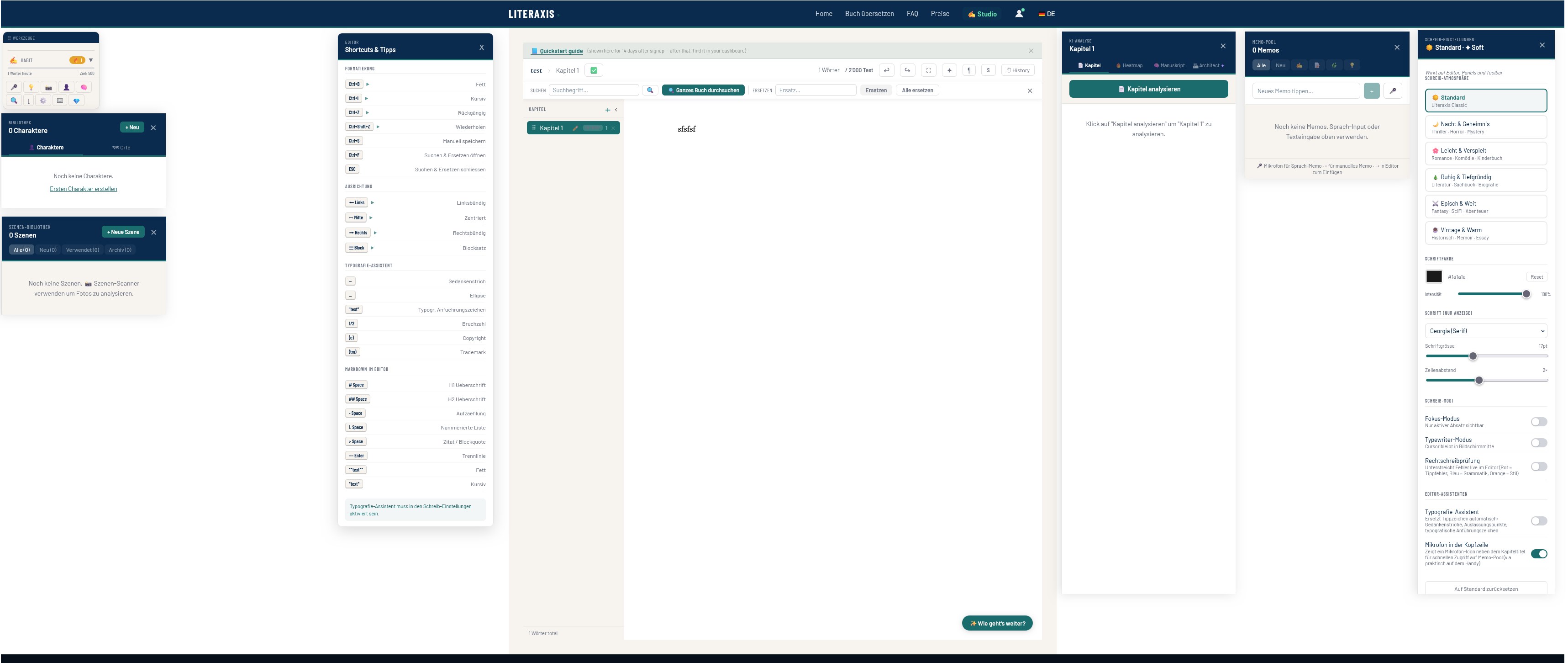
El editor se divide en: lista de capítulos a la izquierda, área de escritura en el centro, paneles desplegables a la derecha (ajustes de escritura, biblioteca de escenas, etc.) y la ventana "Herramientas" que puedes colocar libremente.
3
Hábitos y caja de herramientas
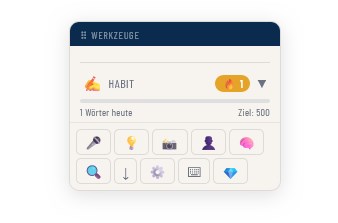
Hábitos: fija un objetivo diario de palabras, sigue tu progreso en vivo, gráfico semanal.
Caja de herramientas (la herramienta central) — punto de acceso a:
- 🎤 Entrada de voz (especialmente útil en el móvil)
- Pool de notas
- Biblioteca de escenas
- Personajes y lugares
- Análisis con IA: análisis del capítulo, mapa de tensión, análisis del manuscrito, Architect (evalúa el impacto de cambios grandes — p. ej. "El personaje X ahora muere en el capítulo 7 en vez del 13" — y muestra qué hay que ajustar y dónde)
- Buscar y reemplazar
- Exportación (todos los formatos disponibles en tu plan)
- Ajustes
- Atajos y consejos
- Mi plan y mejora
4
Tu espacio de trabajo personal
Todos los paneles desplegables se colocan libremente arrastrando y soltando — tu disposición se guarda, incluso tras cerrar y volver a iniciar sesión.
5
Gestionar capítulos
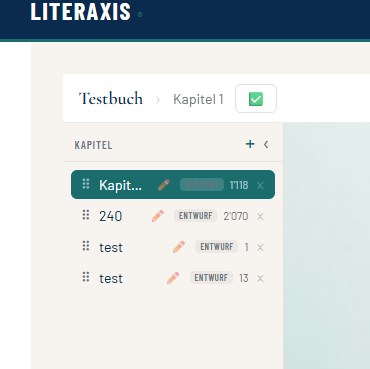
- Nuevo capítulo: botón "+" en la lista de capítulos
- Estado: al hacer clic en la píldora de estado avanza entre Borrador → En curso → Revisión → Terminado
- Historial: versiones anteriores (snapshots) de un capítulo, por si necesitas recuperar algo
6
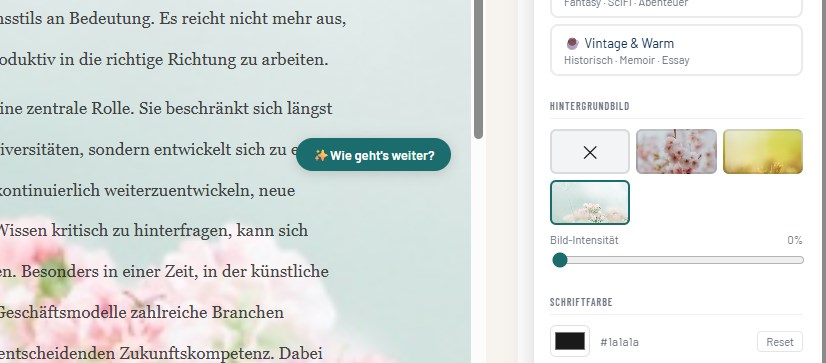
"Cómo seguir" — ayuda contra el bloqueo del escritor
Aparece cuando hace falta, abajo a la derecha del editor — sugiere tres direcciones basadas en tu texto hasta ahora, cuando te quedas atascado/a.
7
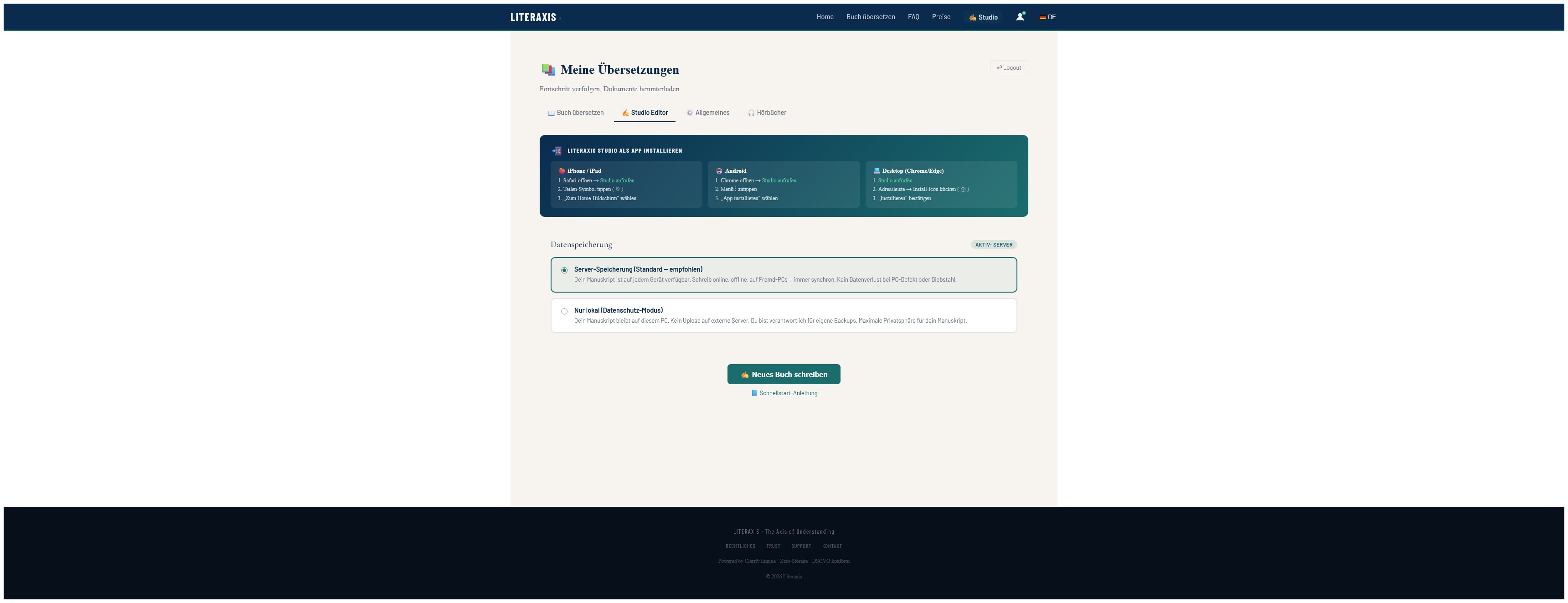
Dónde viven tus datos: servidor o local
En el panel eliges si tus libros se guardan en el servidor (sincronizados entre dispositivos) o solo localmente en este dispositivo (modo privacidad, nunca sale de tu dispositivo).
8
Pérdida de conexión mientras escribes
Si se corta la conexión, Literaxis Studio sigue guardando localmente de forma automática — no se pierde nada. En cuanto vuelves a estar en línea, se sincroniza.
9
Icono de sincronización sin conexión
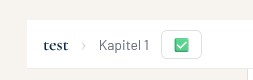
Arriba en el editor, junto al título del capítulo:
- 💾 Nunca sincronizado para uso sin conexión
- ✅ Sincronizado y actualizado
- 🔄 Libros/capítulos nuevos desde la última sincronización — vuelve a sincronizar
10
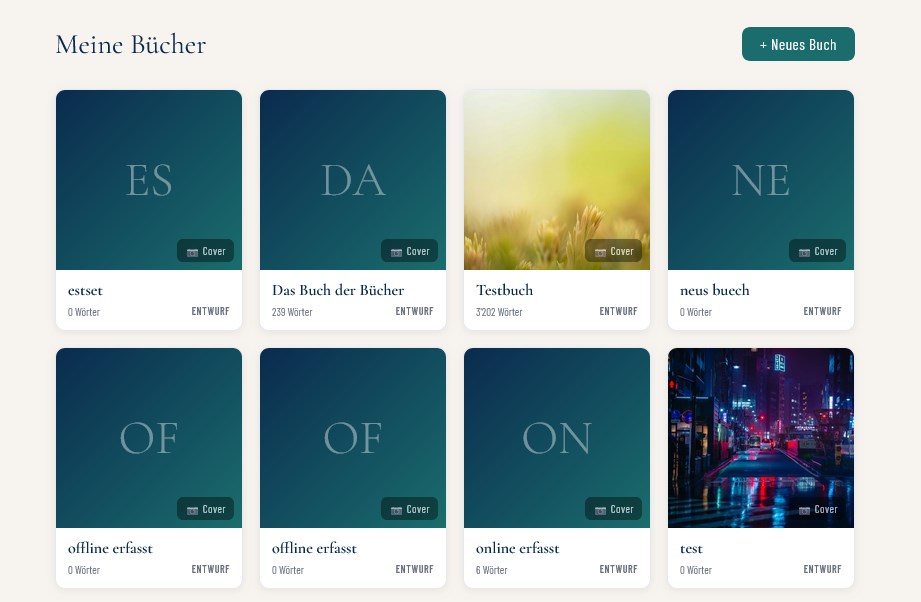
Cambiar de libro
Al hacer clic en el título del libro arriba a la izquierda se abre la lista de libros — sin necesidad de volver al panel. Ahí también puedes subir una portada.
11
Guardado
El autoguardado se ejecuta automáticamente cada 30 segundos. Para guardar al instante: tecla S o el botón de guardar.
12
Personalizar el aspecto
Temas, imágenes de fondo predefinidas, modo Zen, pantalla completa — para tu propia atmósfera de escritura.
13
Atajos
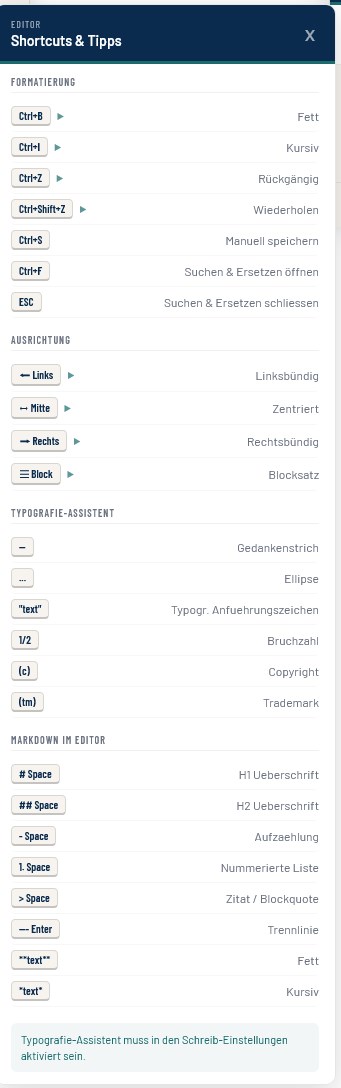
Lista completa desde la Caja de herramientas → Atajos y consejos.
14
Modo Zen
Oculta todos los paneles y menús — solo queda visible tu texto, con la imagen de fondo que hayas elegido. Actívalo desde el icono de pantalla completa/Zen en la barra de herramientas del editor, y sal en cualquier momento con Esc.