Schnellstart
Literaxis Studio — in 5 Minuten startklar
Literaxis Studio ist intuitiv — das meiste erschliesst sich beim Schreiben von selbst. Diese Seite deckt nur ab, was am Anfang nicht sofort offensichtlich ist.
1
Neues Buch erstellen
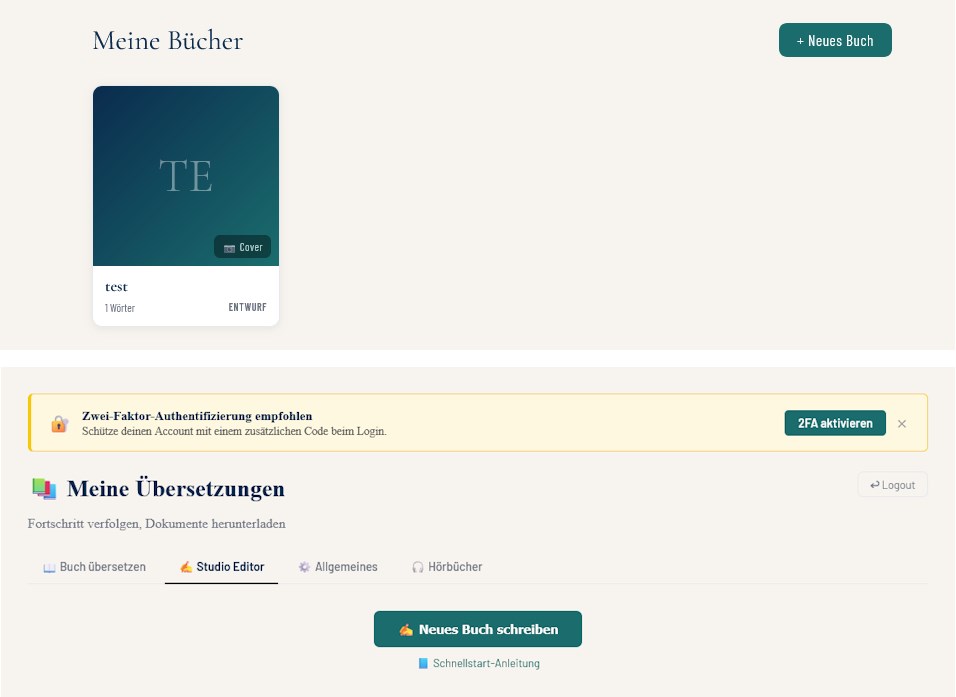
Zwei Wege: über das Dashboard „Meine Bücher" → „+ Neues Buch" (bzw. „Erstes Buch erstellen" bei leerem Konto), oder direkt über „Studio" oben in der Navigation — dort erscheint bei fehlenden Büchern automatisch dieselbe Erstellungsmaske.
2
Editor-Oberfläche im Überblick
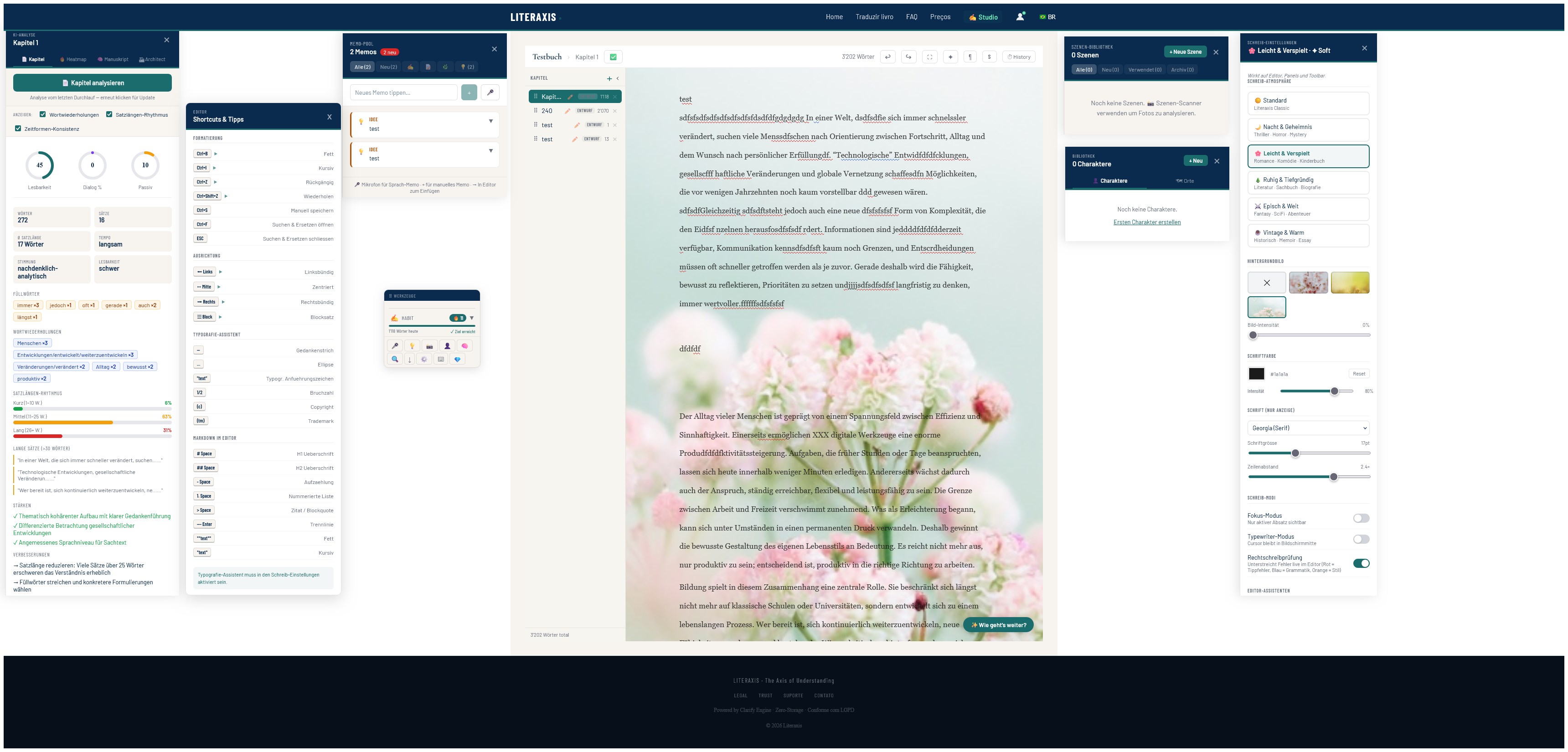
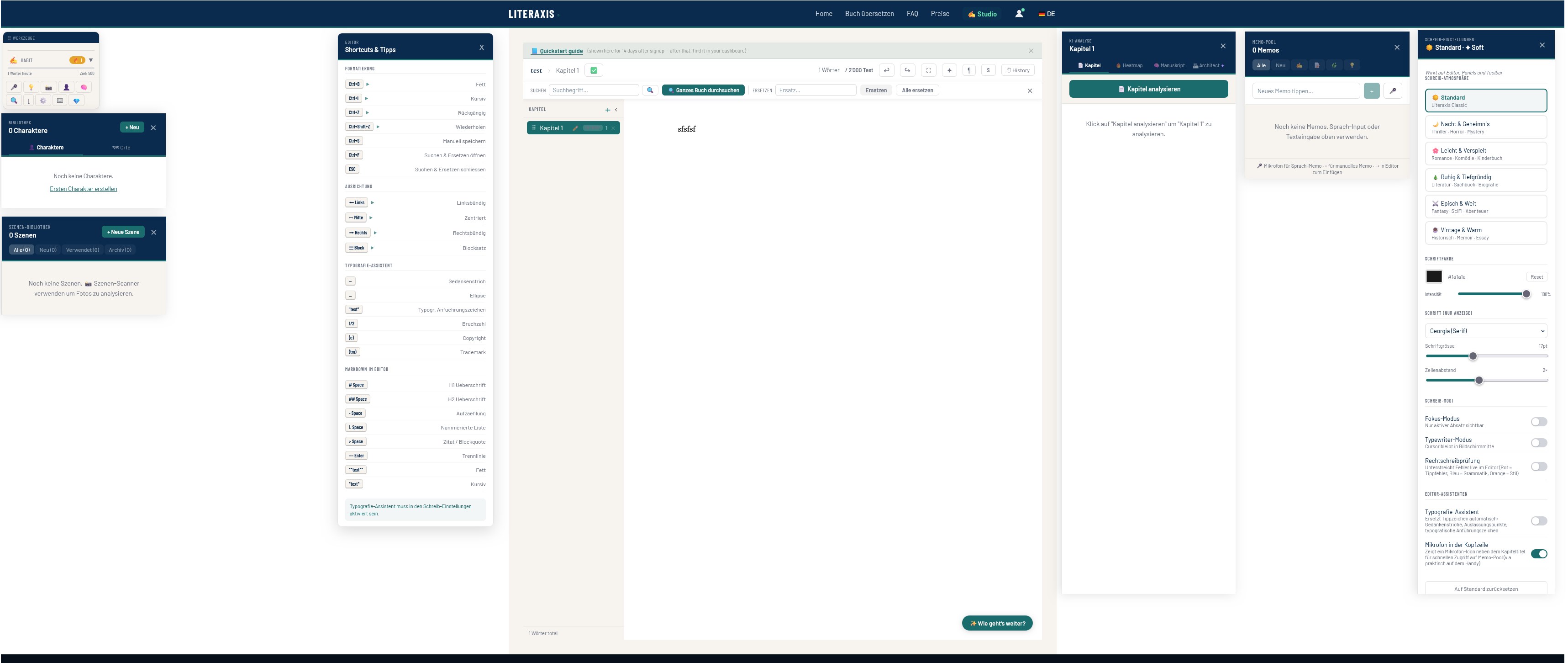
Der Editor gliedert sich in: Kapitel-Liste links, Schreibbereich mittig, aufklappbare Panels rechts (Schreib-Einstellungen, Szenen-Bibliothek u.a.) sowie das frei platzierbare „Werkzeuge"-Fenster.
3
Habits & Toolbox
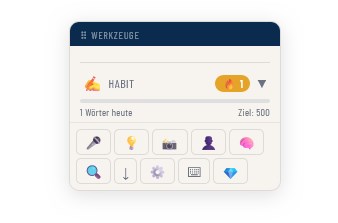
Habits: Tagesziel an Wörtern festlegen, Fortschritt live verfolgen, Wochen-Erfolgs-Diagramm.
Toolbox (das zentrale Werkzeug) — Sammelstelle für:
- 🎤 Sprachinput (v.a. auf dem Handy praktisch)
- Memo-Pool
- Szenen-Bibliothek
- Charaktere & Orte
- KI-Analyse: Kapitel-Analyse, Heatmap, Manuskript-Analyse, Architect (prüft Auswirkungen grosser Änderungen — z.B. „Charakter X stirbt neu in Kapitel 7 statt 13" — und zeigt, was wo angepasst werden muss)
- Suchen & Ersetzen
- Export (alle im gebuchten Plan verfügbaren Formate)
- Einstellungen
- Shortcuts & Tipps
- Mein Plan & Upgrade
4
Persönlicher Workspace
Alle aufklappbaren Panels lassen sich frei per Drag & Drop anordnen — die Anordnung bleibt gespeichert, auch nach Aus-/Einloggen.
5
Kapitel verwalten
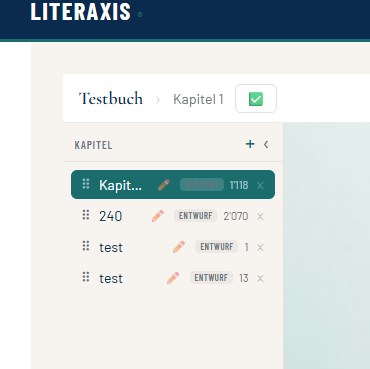
- Neues Kapitel: „+"-Button in der Kapitel-Liste
- Status: Klick auf die Status-Pille zykelt durch Entwurf → In Arbeit → Revision → Fertig
- History: Frühere Versionen (Snapshots) eines Kapitels, falls du etwas zurückholen willst
6
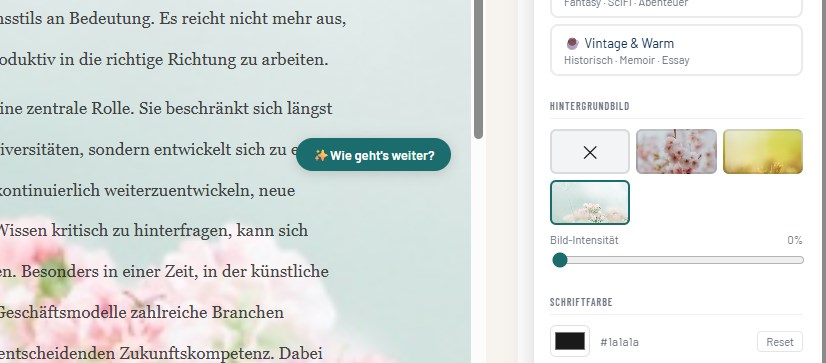
„Wie geht's weiter" — Schreibblockade-Hilfe
Erscheint bei Bedarf unten rechts im Editor — schlägt anhand des bisherigen Texts drei Varianten als Denkanstoss vor, wenn's mal nicht weitergeht.
7
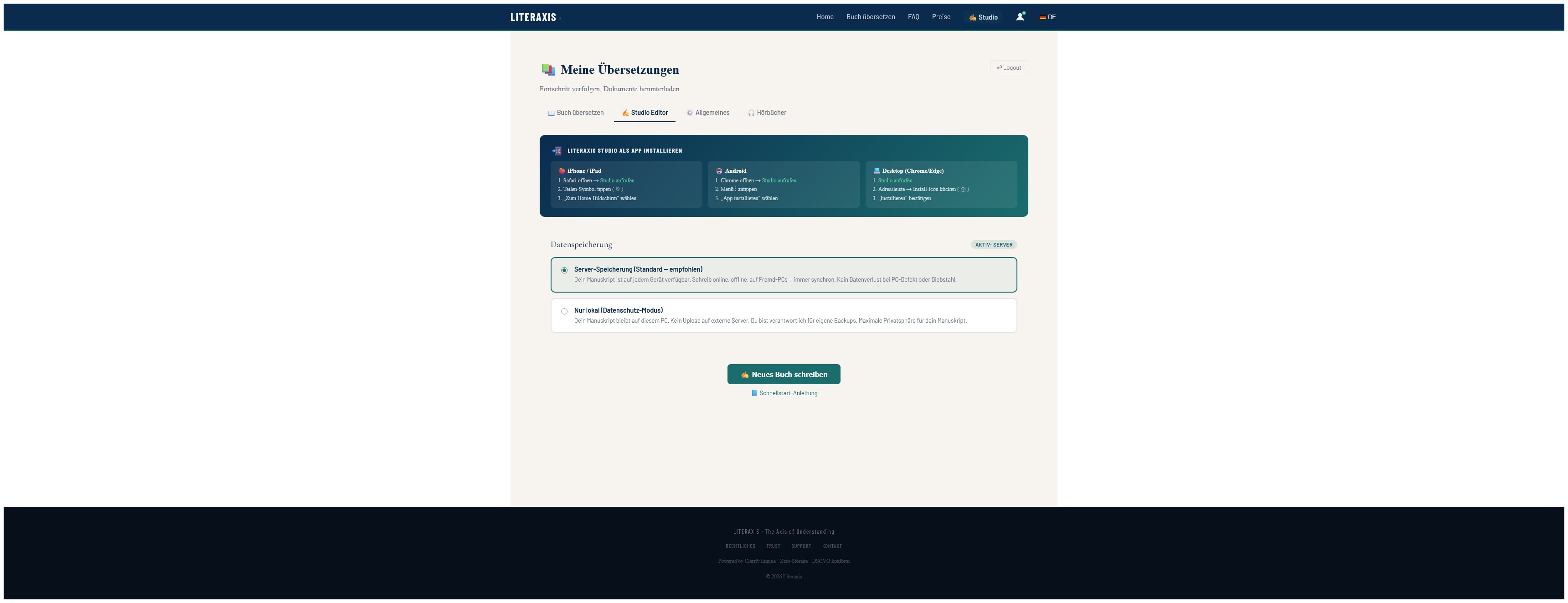
Speicherort: Server vs. Lokal
Im Dashboard wählst du, ob deine Bücher auf dem Server (mit Geräte-Sync) oder nur lokal auf diesem Gerät (Datenschutz-Modus, verlässt dein Gerät nie) gespeichert werden.
8
Internetverlust während der Arbeit
Fällt die Verbindung weg, speichert Literaxis Studio automatisch lokal weiter — nichts geht verloren. Sobald du wieder online bist, wird synchronisiert.
9
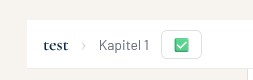
Offline-Synchronisations-Icon
Oben im Editor, neben dem Kapitel-Titel:
- 💾 Noch nie für Offline-Nutzung synchronisiert
- ✅ Synchronisiert und aktuell
- 🔄 Neue Bücher/Kapitel seit letztem Sync — bitte erneut synchronisieren
10
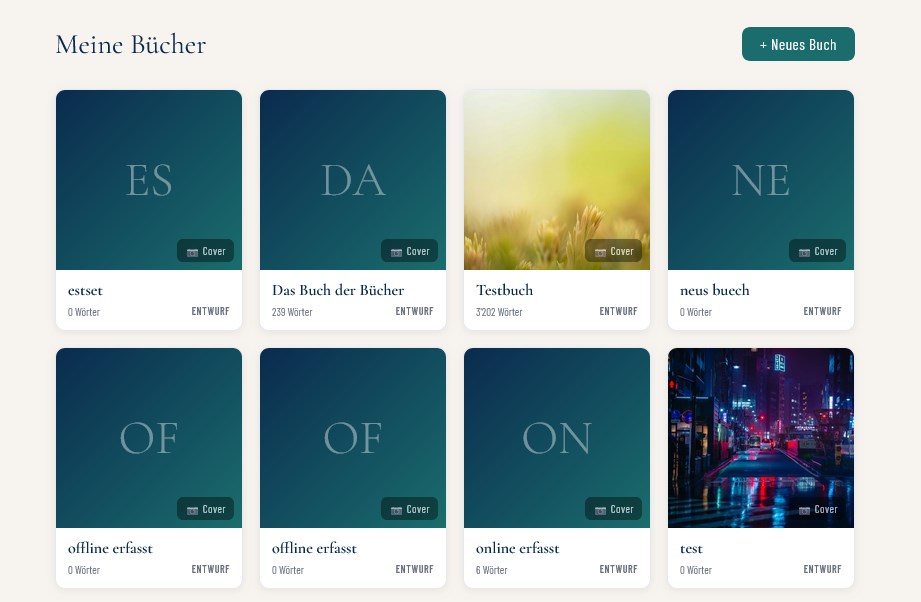
Buch wechseln
Klick auf den Buchtitel oben links öffnet die Bücherliste — kein Umweg übers Dashboard nötig. Dort kannst du auch ein Cover hochladen.
11
Speichern
Autosave läuft automatisch alle 30 Sekunden. Sofort speichern: Taste S oder der Save-Button.
12
Darstellung anpassen
Themes, vordefinierte Hintergrundbilder, Zen-Modus, Vollbildmodus — für die individuelle Schreibatmosphäre.
13
Shortcuts
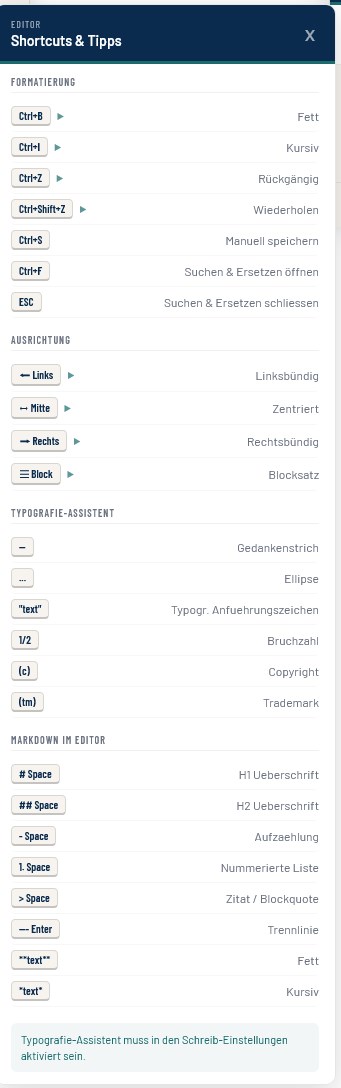
Vollständige Liste über die Toolbox → Shortcuts & Tipps.
14
Zen-Modus
Blendet alle Panels und Menüs aus — nur dein Text bleibt sichtbar, mit deinem gewählten Hintergrundbild. Aktivierbar über das Vollbild-/Zen-Icon in der Editor-Toolleiste, jederzeit mit Esc wieder verlassen.